Webstorm是前端开发中较常用的软件,它集成了Github的管理,可以让我们不用总是输入Git命令来同步项目,十分方便快捷,下面介绍如何在在Webstorm使用Github。
Webstorm中配置Github
- 在Webstorm界面选择File -> Settings,在左上角搜索Github,填入你Github的账户名和密码(没有就去注册一个),然后点Test看看是否连接成功。
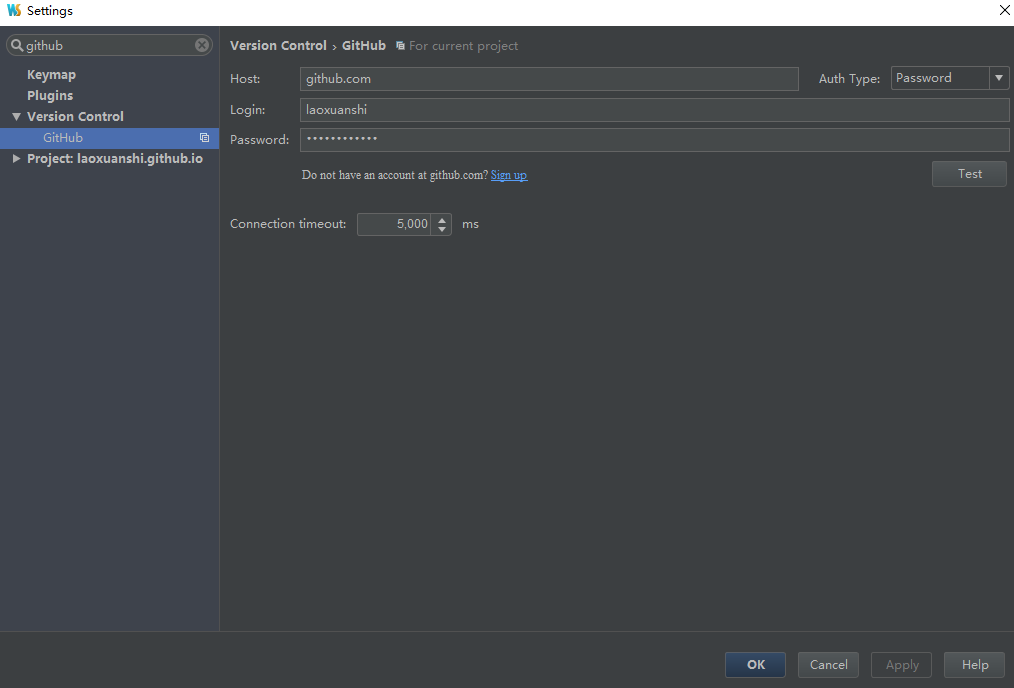
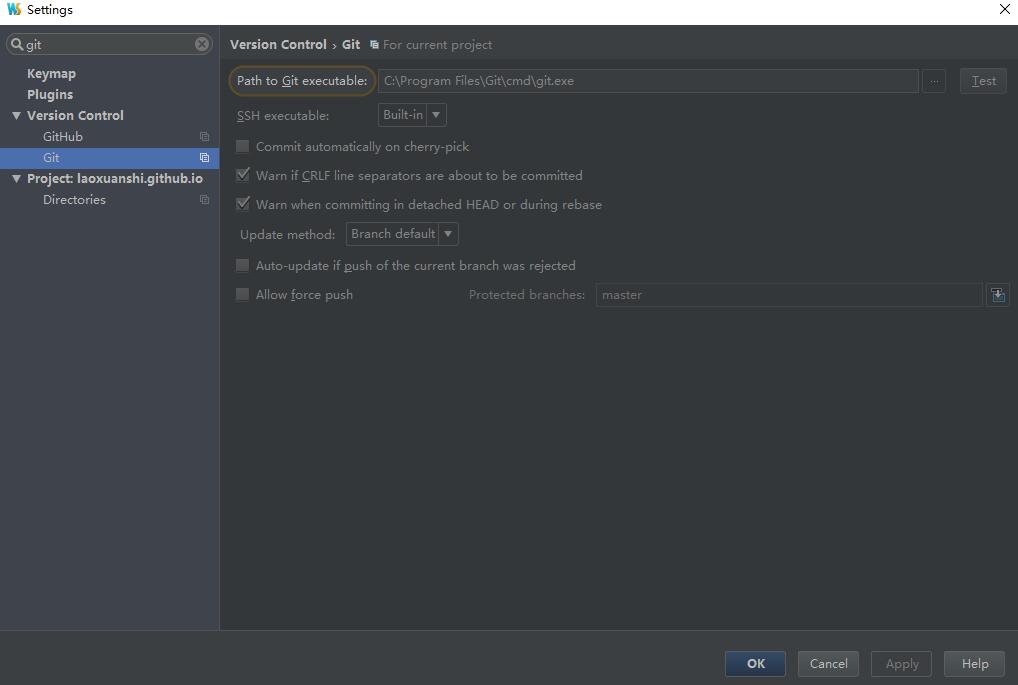
- 成功连接后,如下图配置好到Git的安装目录。如果没有安装,先去https://code.google.com/p/msysgit/downloads/list下载安装Git。
- 配置本机SSH。先找到Git的安装目录中打开“Git Bash”
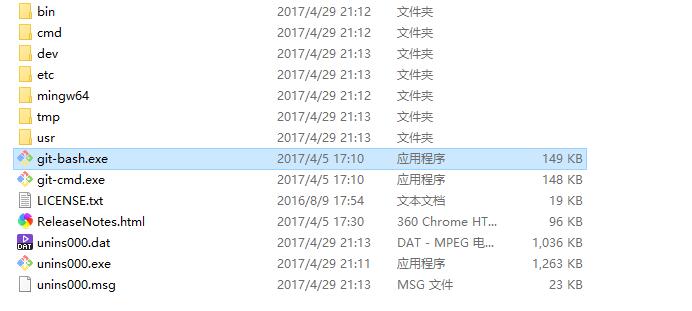 在命令行输入
ssh-keygen -t rsa -C "your_email@youremail.com"创建一个新的SSH,按两次回车即可生成。成功后,找到用户目录下的C:\Users\你的计算机用户名.ssh\id_rsa.pub,用记事本打开,并复制里面的SSH码。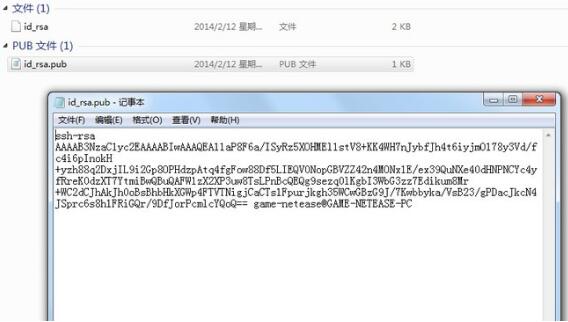
在浏览器打开Github,如下图进入SSH添加页面,输入Title,下面的Key粘贴刚刚复制的SSH key: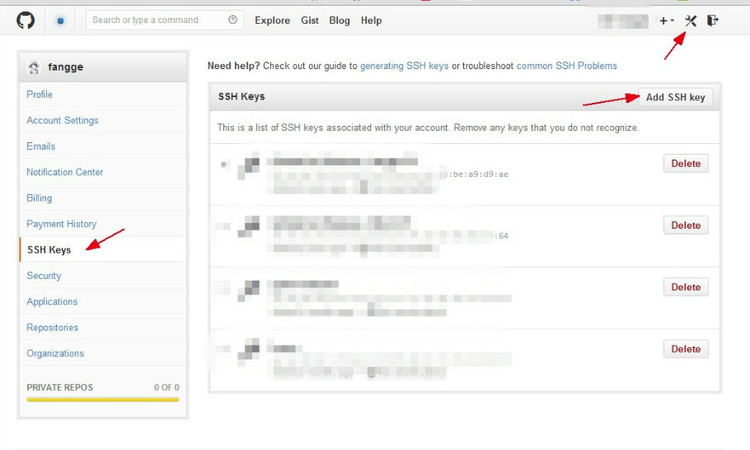
Webstorm中使用Github
-
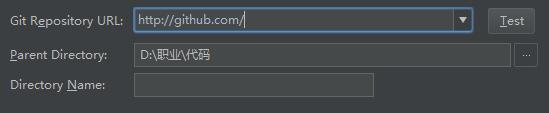
配置了git后就可以克隆项目了,在Webstorm界面选择VCS -> Checkout from Version Control -> git,输入想克隆的Repositories下载到本地,便可以进行管理。
-
改项目的文件,左侧文件变成了蓝色:
 添加某个文件,文件名变红,就得将这个文件先add到本地github库中:
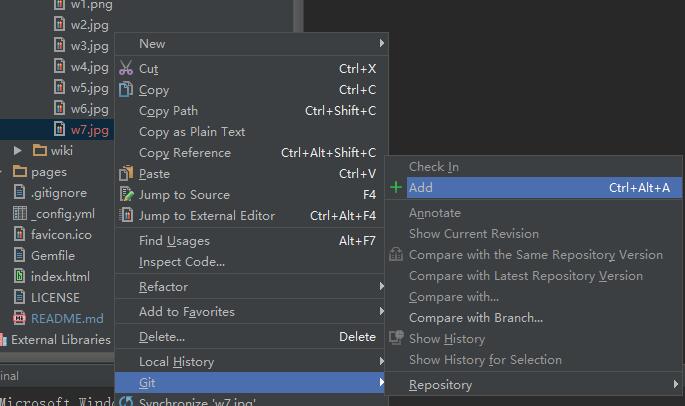 然后文件名变成绿色,就证明添加成功了。
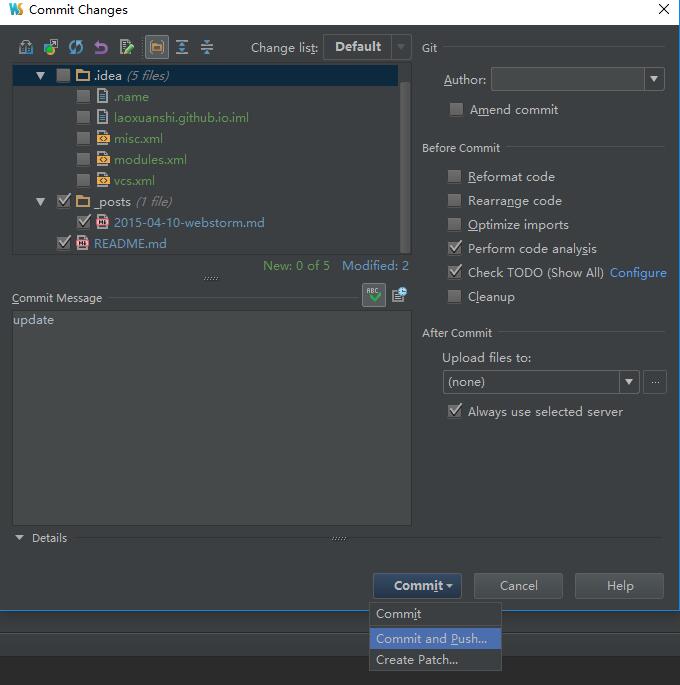
 - 修改完后就可以上传了,点击右上角的上传按钮
 ,下载要上传的文件,在commit message填写修改标识。填完所有信息后,我们把鼠标移动到Commit的地方,有一个Commit and Push,这就是为了将我们的修改同步到github上,如英文所示,直接Commit,就是单纯提交你的修改,可是push,就是把你的修改提交到Github上的代码库中。
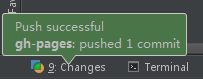
- 提示成功后,过几分钟刷新页面,就可以看到刚才的修改了。